
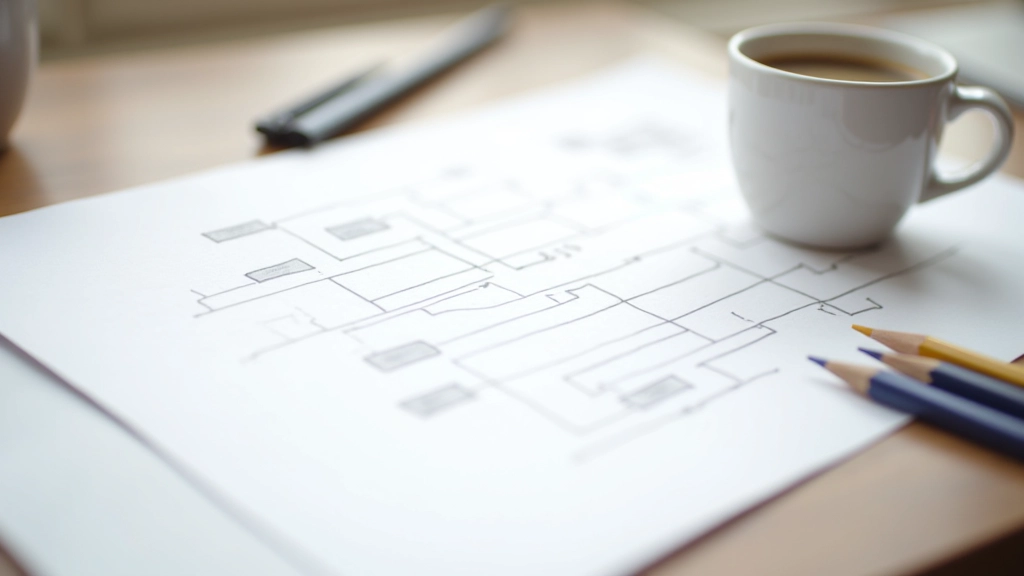
Come Progettare una Mappa del Sito che Funziona
Impara a organizzare i contenuti in modo che gli utenti trovano sempre quello che cercano, con una struttura logica e gerarchica.
Scopri come creare menu che funzionano bene su mobile e desktop senza sacrificare l’usabilità
Creare un menu che funziona sia su smartphone che su desktop non è semplice. Troppi siti finiscono con un menu confuso su mobile oppure un mega-menu che ingombra lo spazio su desktop. Noi sappiamo bene quanto sia frustrante navigare un sito quando il menu è mal fatto.
In questa guida ti mostriamo le tecniche pratiche che usiamo per creare menu responsivi che davvero funzionano. Non teoria astratta — solo cose concrete che puoi implementare subito.
Il menu è la mappa del tuo sito. Se gli utenti non lo capiscono, non trovano quello che cercano. È così semplice. Per questo, ogni menu che progettiamo parte da tre regole di base.
Primo: la gerarchia deve essere chiara. Non puoi mettere tutto al primo livello. Secondo: il menu deve occupare spazio intelligentemente su ogni dispositivo. Su mobile non puoi mostrare 20 voci — devi organizzare per categorie. Su desktop, un mega-menu ben fatto aiuta l’utente a orientarsi meglio.
Terzo: l’accessibilità. Il menu deve funzionare con tastiera, screen reader, e touch. Non è opzionale — è essenziale se vuoi che davvero tutti possano usare il tuo sito.


Su smartphone, lo spazio è prezioso. Un menu hamburger (quel pulsante con tre linee) è diventato lo standard perché funziona davvero. Quando l’utente lo tocca, il menu scivola da sinistra o da destra e rivela la navigazione completa.
Ma qui c’è il punto critico: devi fargli capire subito che il pulsante è cliccabile. Molti siti usano icone troppo piccole o poco visibili. Noi usiamo almeno 48×48 pixel — lo standard di accessibilità. L’icona deve essere ben contrasta con lo sfondo.
Quando il menu si apre, devi dargli spazio. Non comprimere le voci di navigazione in una colonna stretta. Ogni elemento deve essere almeno 44 pixel di altezza, così è facile toccarlo senza sbagliare. E le voci principali dovrebbero avere un indicatore visivo (come una freccia) se hanno sottomenu.
Su desktop, il mega-menu è un’opportunità. Quando l’utente passa il mouse su una categoria principale, puoi mostrare due, tre, anche quattro colonne di contenuti. È come aprire un cassetto con i tuoi prodotti più importanti esposti bene.
Il trucco è non esagerare. Un mega-menu che occupa metà dello schermo intimorisce più che aiuta. Mantienilo a circa 600-700 pixel di larghezza massima. Dividi i contenuti in colonne equilibrate (di solito 3-4 colonne funzionano bene). Ogni colonna può avere una piccola intestazione, poi 5-7 voci.
Importante: il mega-menu deve scomparire quando l’utente muove il mouse fuori. Non deve restare aperto e bloccare il contenuto sottostante. E deve chiudersi se l’utente clicca altrove.

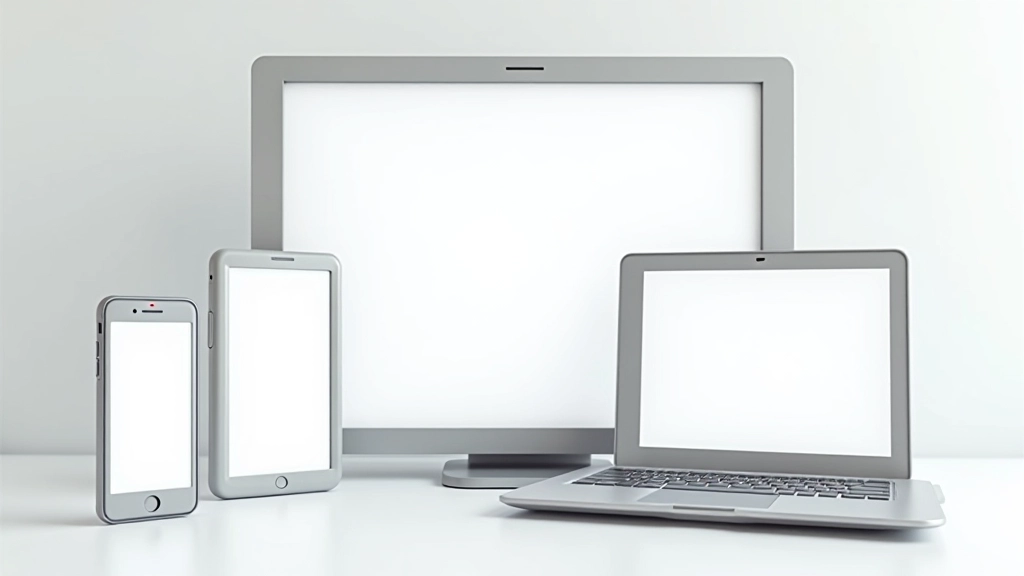
Il vero lavoro è fare in modo che il menu si trasformi da hamburger a mega-menu al momento giusto. Non è una questione di solo CSS — anche la logica HTML conta.
Su mobile (fino a 768px), mostri solo il pulsante hamburger. Il menu vero è nascosto. Su tablet (768-1023px), puoi mostrare un menu semplificato con le categorie principali. Su desktop (1024px+), ecco il mega-menu completo con tutti i sottomenu.
Usa i breakpoint con coerenza. Noi usiamo sempre gli stessi: 480px per piccoli telefoni, 768px per tablet, 1024px per desktop. In questo modo, il menu si comporta in modo prevedibile su tutti i dispositivi.
Nascondi il mega-menu su mobile con display: none. Mostra il hamburger con display: block su schermi piccoli. Inverti su desktop. Semplice, efficace.
Usa :hover per aprire il mega-menu. Aggiungi una piccola transizione (200-300ms) per non essere troppo aggressivo. L’utente deve sentire che il sito risponde.
Su touch, non usare :hover — non funziona. Usa click per aprire/chiudere il menu. Gli elementi toccabili devono essere almeno 44×44 pixel.
Il menu deve funzionare con Tab e frecce. Usa aria-expanded per dire agli screen reader se il menu è aperto. Non è optional.
Questa guida fornisce informazioni educative sulle best practice di progettazione di navigazione e menu responsivi. I principi e le tecniche descritte si basano su standard web consolidati e linee guida di accessibilità internazionali. Ogni implementazione deve essere adattata alle esigenze specifiche del tuo progetto e testata con veri utenti per verificare che funzioni nel tuo contesto. Le circostanze e i requisiti variano, quindi considera sempre la tua situazione particolare.
Un menu responsivo non è difficile se parti dai principi giusti. Chiara gerarchia, spazio intelligente su ogni dispositivo, e accessibilità dal primo giorno. Questi tre elementi sono il fondamento.
Non copiare un template generico. Disegna il tuo menu in base a come gli utenti navigano il tuo sito. Fai test con persone vere. Vedrai che piccoli cambiamenti fanno grandi differenze. E il bello è che un menu ben fatto rende l’intero sito più usabile — non è solo un dettaglio, è il fondamento della navigazione.

Senior Information Architect & Navigation Specialist
Senior Information Architect con 14 anni di esperienza nella progettazione di navigazione e architettura informativa per siti web italiani. Marco ha aiutato centinaia di aziende a creare strutture di navigazione che i loro utenti realmente comprendono e amano.
Impara a organizzare i contenuti in modo che gli utenti trovano sempre quello che cercano, con una struttura logica e gerarchica.

Come implementare tracciati di navigazione che aiutano gli utenti a capire dove si trovano all’interno della struttura del sito.

Metodo pratico per coinvolgere gli utenti e verificare che la struttura del sito corrisponde al modo in cui pensano.